ChatGPT 광고의 앱 설치·구매 성과, 이제 에어브릿지로 측정할 수 있어요


목차
2026년 10월 5일, OpenAI가 ChatGPT Ads(ChatGPT 광고)의 측정 기능과 파트너 확대를 발표했어요. 그리고 에어브릿지(Airbridge)도 어트리뷰션 파트너 목록에 포함됐어요.
광고를 통해 유입된 고객이 앱을 설치하고, 가입하거나 구매했는지 에어브릿지로 측정할 수 있어요. 필요한 앱 이벤트를 포스트백으로 ChatGPT 광고에 전달해 캠페인 최적화에도 활용할 수 있죠.
새로운 광고 채널을 테스트할 때는 설치·구매 성과를 기존 채널과 비교하고, 매체에 전환 데이터를 전달할 설정을 함께 준비해야 해요. 오늘은 ChatGPT 광고와 에어브릿지의 측정 구조부터 연동 순서, 설정할 때 확인할 항목까지 안내해드릴게요.
📌 핵심 요약
-
앱 설치부터 구매까지 측정해요. 에어브릿지로 ChatGPT 광고 유입과 앱 전환을 측정하고, 기존 광고 채널과 성과를 비교할 때는 채널별 기여 기간을 확인하세요.
-
필요한 전환 데이터를 ChatGPT 광고에 전달해요. 설치·가입·구매 등 앱 이벤트를 포스트백으로 보내 캠페인 최적화에 활용할 수 있어요.
-
포스트백을 먼저 설정한 뒤 트래킹 링크를 사용하세요. 포스트백 설정 전에 수집한 데이터는 ChatGPT 광고로 전송되지 않아요. 광고 관리자의 [기본 광고 대상 URL]에는 트래킹 링크의
?까지와tracking_template_id를, [추적 파라미터]에는 나머지 파라미터를 입력해요.
ChatGPT 광고 성과는 어떻게 측정하나요?
ChatGPT 광고는 답변에 영향을 주지 않으며, 답변과 구분된 광고로 표시돼요. 이용자의 대화 내용은 광고주에게 공개되지 않아요.
ChatGPT 광고로 유입된 고객이 설치나 구매까지 이어졌는지 확인하려면 전환 데이터를 수집해야 해요. 이 데이터를 ChatGPT 광고에 전달하면 캠페인 최적화에 활용할 수 있고, 다른 광고 채널과 성과를 비교할 때는 채널별 기여 기준도 확인해야 하죠.
1. 앱 이벤트를 포스트백으로 전달해요
앱에서는 에어브릿지 SDK가 설치·가입·구매 같은 이벤트를 수집하고, 에어브릿지가 수집한 이벤트를 Conversions API로 ChatGPT 광고에 전달해요. 이 연동을 위해 앱에 웹용 픽셀을 설치하는 것은 아니에요. 웹용 Pixel과 서버 간 전송 방식인 Conversions API는 다음과 같이 구분할 수 있어요.
-
Pixel: 웹페이지에 설치하는 코드로, 방문자의 행동 데이터를 광고 매체에 전달해요.
-
Conversions API: 광고주 측 서버에서 광고 매체의 서버로 전환 데이터를 보내는 방식이에요.
OpenAI는 Pixel과 Conversions API를 통해 전환 데이터를 보내고 캠페인 최적화에 활용할 수 있다고 안내하고 있어요.
2. 광고 채널을 비교하려면 기여 기준을 맞춰야 해요
매체별 리포트는 각 매체가 정한 기여 기간과 방식으로 성과를 집계해요. 따라서 ChatGPT 광고와 기존 광고 채널의 숫자를 그대로 비교하면 같은 구매 여정을 서로 다른 기준으로 평가할 수 있어요.
예를 들어 한 고객이 검색 광고를 클릭한 뒤 ChatGPT 광고를 클릭하고 앱을 설치했다고 가정해 볼게요. 각 매체가 자신의 기여 기준에 따라 설치를 성과로 인정하면 같은 설치가 두 리포트에 모두 포함될 수 있죠. 어떤 채널에 예산을 더 배분할지 판단하려면 공통된 기여 기준으로 성과를 비교해야 해요.
에어브릿지는 수집한 광고 접점과 설치 데이터를 바탕으로, 기여 기간과 터치포인트 우선순위 등 정해진 규칙에 따라 설치에 기여한 채널을 판별해요. 매체별 리포트의 설치 수를 더하는 대신, 에어브릿지에서 판별한 기여 결과를 기준으로 채널별 성과를 비교할 수 있어요. 이와 함께 설치·구매 등의 전환 데이터를 매체에 전달하면 캠페인 최적화에도 활용할 수 있어요.
새 채널을 테스트할 때 준비할 것은 다음 2가지예요.
-
성과 비교 기준: 채널별 설치·구매 성과를 비교할 기여 규칙
-
전환 데이터 전송: 측정한 앱 이벤트를 광고 매체에 전달할 설정
에어브릿지로 연결하면 무엇이 달라지나요?
에어브릿지에서는 트래킹 링크로 ChatGPT 광고 유입을 측정하고, 포스트백으로 앱 전환 데이터를 ChatGPT 광고에 전달할 수 있어요. 광고를 통해 들어온 고객의 행동을 측정하고, 그 데이터를 캠페인 최적화에도 활용하는 거죠.
1. 기존 광고 채널과 비교할 기여 기간을 설정해요
ChatGPT 광고에 기여가 인정된 설치·구매 성과를 기존 광고 채널과 비교하려면, 각 채널에서 어느 기간의 접점과 전환을 성과로 인정하는지 확인해야 해요.
에어브릿지에서는 [연동] → [광고 채널 연동] → [ChatGPT 광고]의 [기여 기간] 탭에서 다음 2가지를 설정할 수 있어요.
-
룩백 윈도우: 설치 같은 기준 이벤트가 발생하기 전, 어느 시점의 광고 접점까지 기여 판단에 포함할지 정하는 기간이에요.
-
어트리뷰션 윈도우: 기준 이벤트가 발생한 뒤, 어느 시점까지의 후속 이벤트를 해당 기여에 연결할지 정하는 기간이에요.
적용한 기간에 따라 채널별 성과 수치가 달라질 수 있어요. ChatGPT 광고와 기존 채널에 어떤 기간이 적용돼 있는지 확인하면, 성과 차이를 해석할 때 집계 조건도 함께 살펴볼 수 있죠.
대행사와 함께 운영한다면 [대행사 설정] 탭에서 해당 채널의 데이터 접근 권한도 부여하세요.
2. 설치·가입·구매 데이터를 ChatGPT 광고에 전달해요
에어브릿지가 측정한 앱 이벤트는 포스트백으로 ChatGPT 광고에 전달해 캠페인 최적화에 활용할 수 있어요.
구독형 앱은 체험 시작과 구독, 커머스 앱은 장바구니 담기와 구매 완료처럼 캠페인 성과를 확인하는 데 필요한 이벤트를 선택하세요. 전송할 수 있는 스탠다드 이벤트 13종과 ChatGPT 광고의 이벤트 이름은 다음과 같아요.
| 에어브릿지 이벤트 | ChatGPT 광고 이벤트 |
|---|---|
| Install | app_installed |
| Open | app_opened |
| Sign-up | registration_completed |
| Schedule | appointment_scheduled |
| Order Complete | order_created |
| Initiate Checkout | checkout_started |
| Add To Cart | items_added |
| Product View | contents_viewed |
| Home Screen | page_viewed |
| Product Catalog | page_viewed |
| Search Results | page_viewed |
| Subscribe | subscription_created |
| Start Trial | trial_started |
Home Screen, Product Catalog, Search Results는 모두 ChatGPT 광고의 page_viewed로 매핑돼요.
스탠다드 이벤트 외에 커스텀 이벤트도 전송할 수 있어요. ChatGPT 광고로 전송하는 이벤트 이름에는 영문, 숫자, _, -만 사용할 수 있어요.
ChatGPT 광고와 에어브릿지를 연동하는 3단계
에어브릿지와 ChatGPT 광고의 연동은 인증 정보 등록과 포스트백 설정 → 트래킹 링크 생성 → OpenAI 광고 관리자에 링크 입력 순서로 진행해요. 수집한 데이터를 ChatGPT 광고에 전달하려면, 트래킹 링크를 사용하기 전에 포스트백 설정을 마쳐야 하죠.
시작하기 전에 먼저 Ads Manager Beta(OpenAI 광고 관리자)에서 광고 집행이 가능한 국가와 조건을 확인하세요. 에어브릿지 대시보드의 [연동] → [광고 채널 연동]에서 ChatGPT 광고를 클릭하면 다음 4개의 탭이 보여요.
| 탭 | 하는 일 |
|---|---|
| 트래킹 링크 | 광고에 사용할 트래킹 링크를 만들거나 기존 링크를 확인해요. |
| 포스트백 | 인증 정보를 등록하고 ChatGPT 광고로 보낼 이벤트를 설정해요. |
| 대행사 설정 | 대행사 사용자에게 해당 채널의 데이터 접근 권한을 부여해요. |
| 기여 기간 | 룩백 윈도우와 어트리뷰션 윈도우를 설정해요. |
1단계: 인증 정보 등록과 포스트백 설정
먼저 OpenAI 광고 관리자에서 픽셀 ID와 전환 키를 준비하세요.
-
픽셀 ID(Pixel ID): [도구] → [전환]의 [데이터 소스] 탭에서 픽셀 이름 아래에 있어요. 픽셀이 없다면 ‘만들기’ → ‘데이터 원본’으로 새로 만들어요.
-
전환 키(Conversion key): [도구] → [전환]에서 [전환] 오른쪽의 키 모양 아이콘을 누르고 ‘새 키 만들기’를 선택하세요. 키는 생성 직후에만 확인할 수 있으므로 바로 복사해 안전한 곳에 보관해야 해요.
두 정보를 준비했다면 에어브릿지에서 포스트백을 설정하세요.
-
[연동] → [광고 채널 연동]에서 ChatGPT 광고를 선택해요.
-
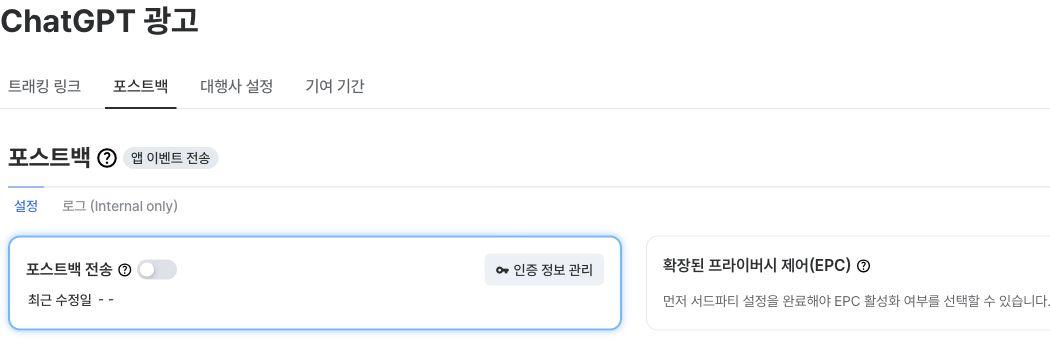
[포스트백] 탭에서 ‘인증 정보 관리’를 클릭해요.
-
OpenAI 광고 관리자에서 확인한 픽셀 ID와 전환 키를 입력해요.
-
앞의 이벤트 표를 참고해 ChatGPT 광고로 전송할 이벤트를 설정해요.
아래는 ChatGPT 광고의 실제 포스트백 설정 화면이에요. ‘인증 정보 관리’에서 픽셀 ID와 전환 키를 등록할 수 있어요.
2단계: 트래킹 링크 준비
포스트백 설정을 마쳤다면 같은 화면의 [트래킹 링크] 탭으로 이동하세요. 광고에 사용할 링크를 새로 만들거나 기존 링크를 확인하면 돼요.
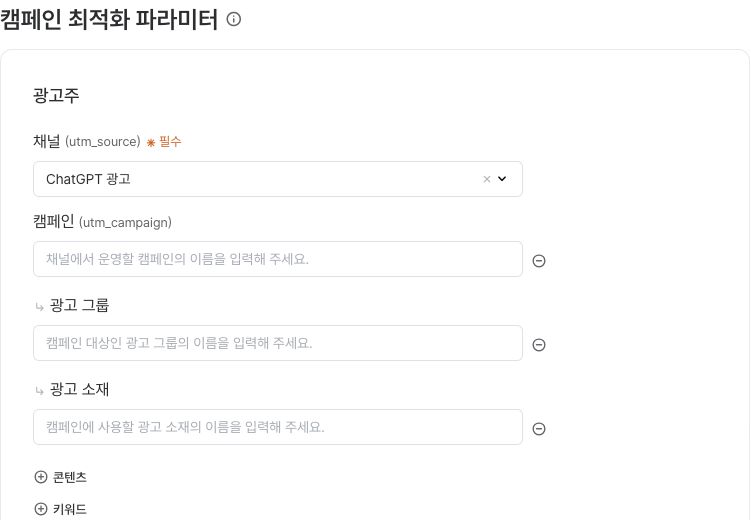
에어브릿지 트래킹 링크 생성 화면에서 ‘ChatGPT 광고’를 선택한 실제 화면이에요.
3단계: OpenAI 광고 관리자에 링크를 나눠 입력
OpenAI 광고 관리자로 돌아가 캠페인을 만들고, 준비한 트래킹 링크를 입력하세요.
-
[캠페인]에서 ‘만들기’ → ‘캠페인 만들기’를 선택해요.
-
필수 항목을 모두 입력하고 [광고 그룹 및 광고 만들기] 단계로 이동해요.
-
에어브릿지에서 생성한 트래킹 링크를 다음 두 칸에 나눠 입력해요.
| 입력 칸 | 넣을 내용 |
|---|---|
| [기본 광고 대상 URL] | 트래킹 링크의 ?까지와 tracking_template_id 파라미터. 링크에 routing_short_id가 있으면 함께 입력해요. |
| [추적 파라미터] | 나머지 파라미터 |
예를 들어 트래킹 링크를 이렇게 나눠요.
| 예시 | |
|---|---|
| 트래킹 링크 | https://abr.ge/@{appname}/openai?ad_creative_id={ad_id}&ad_group_id={ad_group_id}&campaign_id={campaign_id}&click_id={oppref}&tracking_template_id={tracking_template_id}&ad_type=click |
| [기본 광고 대상 URL] | https://abr.ge/@{appname}/openai?tracking_template_id={tracking_template_id} |
| [추적 파라미터] | ad_creative_id={ad_id}&ad_group_id={ad_group_id}&campaign_id={campaign_id}&click_id={oppref}&ad_type=click |
| routing_short_id가 있을 때 [기본 광고 대상 URL] | https://abr.ge/@{appname}/openai?routing_short_id={routing_short_id}&tracking_template_id={tracking_template_id} |
위 예시처럼 트래킹 링크를 나눠 입력하세요. 그렇지 않으면 OpenAI 광고 심사에서 반려될 수 있어요. 직접 생성한 링크에서 각 부분을 그대로 복사하세요.
에어브릿지와 ChatGPT 광고를 연동할 때 놓치기 쉬운 3가지
에어브릿지와 ChatGPT 광고를 연동하는 과정에서 트래킹 링크 입력 방식과 포스트백 설정 순서, 전환 키 보관 여부를 꼭 확인해 봐야 해요. 다음은 설정 과정에서 놓치기 쉬운 항목들을 정리해봤어요.
1. 트래킹 링크를 두 칸에 나눠 입력했나요?
트래킹 링크를 가이드대로 나누지 않으면 OpenAI 광고 심사에서 반려될 수 있어요. [기본 광고 대상 URL]에는 링크의 ?까지와 tracking_template_id(링크에 있다면 routing_short_id도)가, [추적 파라미터]에는 나머지 파라미터가 들어갔는지 확인하세요.
2. 데이터를 수집하기 전에 포스트백을 설정했나요?
에어브릿지에 데이터가 쌓여도 포스트백이 설정돼 있지 않으면 ChatGPT 광고로 전달되지 않아요. 포스트백 설정 전에 수집한 데이터는 전송되지 않으므로, 트래킹 링크를 사용하기 전에 인증 정보와 전송할 이벤트를 설정해야 해요.
이미 캠페인을 시작했다면 [포스트백] 탭의 설정을 확인하고, 설정을 마친 뒤 새로 발생한 테스트 이벤트가 ChatGPT 광고에 전달되는지 점검하세요.
3. 전환 키를 생성한 직후 저장했나요?
전환 키(Conversion key)는 생성 직후에만 확인할 수 있어요. OpenAI 광고 관리자에서 다시 조회할 수 없으므로, 생성한 즉시 복사해 안전한 곳에 보관하고 에어브릿지의 ‘인증 정보 관리’에 입력하세요.
이제 ChatGPT 광고의 앱 설치·구매 성과를 에어브릿지에서 확인하세요
ChatGPT 광고의 앱 설치·구매 성과를 확인하고 싶다면, 현재 에어브릿지 사용 여부에 맞춰 연동을 시작해 보세요.
-
이미 에어브릿지를 사용하고 있다면: 대시보드 [연동] → [광고 채널 연동] → [ChatGPT 광고]에서 포스트백을 설정하고 트래킹 링크를 준비하세요. 자세한 순서는 ChatGPT 광고 연동 가이드에서 확인할 수 있어요.
-
에어브릿지 도입을 검토 중이라면: 데모를 신청해 ChatGPT 광고의 앱 전환을 측정하고 기존 광고 채널과 성과를 비교하는 방법을 확인해 보세요.