에어브릿지 오디언스, 이제 브레이즈로 바로 보내세요


광고로 설치한 유저 중 아직 구매하지 않은 사람에게 브레이즈(Braze)로 쿠폰을 보내고 싶다면, 지금까지는 몇 단계를 거쳐야 했어요.
에어브릿지에서 조건에 맞는 유저를 뽑아 CSV로 내려받고, 파일을 정리해 브레이즈에 다시 올리는 식이었죠. 목록은 내려받은 시점에 멈춰 있어서 새로 조건을 충족한 유저를 반영하려면 파일을 다시 만들어 올려야 했어요.
이제 에어브릿지 오디언스 매니저(Audience Manager)에서 만든 오디언스를 브레이즈로 바로 전송할 수 있어요. 오디언스 매니저는 에어브릿지에 수집된 이벤트 데이터를 바탕으로, 이벤트 실행 여부와 기간 같은 조건에 맞는 유저 그룹(오디언스)을 만들어 광고 채널이나 브레이즈 같은 외부 플랫폼으로 보내는 기능이에요.
그동안은 구글이나 메타, 틱톡 같은 광고 매체로만 보낼 수 있었는데, 이번에 처음으로 CRM 솔루션인 브레이즈가 추가됐어요.
📌 핵심 포인트
-
에어브릿지 오디언스 매니저에서 만든 오디언스를 이제 CSV 파일 없이 브레이즈로 바로 보낼 수 있어요.
-
전송한 오디언스는 브레이즈에 코호트로 들어가고, 이를 조건으로 만든 세그먼트를 브레이즈 캠페인이나 캔버스의 타겟으로 지정할 수 있어요.
-
오디언스는 한국 시간 매일 오전 1시에 새로 계산돼 브레이즈에 전달되므로, 조건을 한 번 정해 두면 파일을 다시 올릴 필요가 없어요.
-
연동하려면 브레이즈에 Partner Cohort Import 활성화를 요청하고, 에어브릿지 SDK에 브레이즈 ID를 설정하는 작업이 먼저 필요해요.
기존 브레이즈 연동은 어트리뷰션 데이터까지만 보냈어요
에어브릿지와 브레이즈는 이전에도 연동돼 있었고, 기존 연동 방식은 유저가 광고나 링크를 거쳐 앱을 설치하면 그 판별 결과 및 어트리뷰션 정보를 아래 4가지 항목으로 나눠 브레이즈 유저 프로필에 기록했어요.
-
채널: 유저가 거쳐 온 광고 매체나 유입 경로예요. 브레이즈에서는 Install Attribution Source 항목에 들어가요.
-
캠페인: 그 채널에서 유저가 반응한 광고 캠페인이에요. 브레이즈에서는 Install Attribution Campaign 항목에서 확인할 수 있어요.
-
광고 그룹: 캠페인 안에서 타겟 등에 따라 나눈 광고 묶음이에요. 브레이즈에서는 Install Attribution Adgroup 항목에 들어가요.
-
소재: 유저가 접한 광고 이미지나 영상 같은 광고물이에요. 브레이즈에서는 Install Attribution Ad 항목에서 확인할 수 있어요.
여기에 더해 설정에 따라 딥링크로 들어온 경로도 함께 기록할 수 있어요.
이 정보들을 바탕으로 특정 채널이나 캠페인을 통해 설치한 유저처럼 유입 경로를 기준으로 브레이즈 세그먼트를 만들 수 있었어요.
하지만 에어브릿지에 수집된 행동 데이터를 기준으로 “앱을 설치하고 7일 동안 구매하지 않은 유저”를 정의해 브레이즈에서 쓰려면, 오디언스를 CSV로 추출해 수동으로 옮겨야 했어요. 이번 오디언스 연동은 이 부분을 바꿨어요.
오디언스 연동으로 달라진 3가지
이번 연동의 변화는 브레이즈에서의 활용 방식, 업데이트 주기, 유저 식별 방식으로 나눠 볼 수 있어요.
1. 에어브릿지 오디언스가 브레이즈 코호트로 들어가요
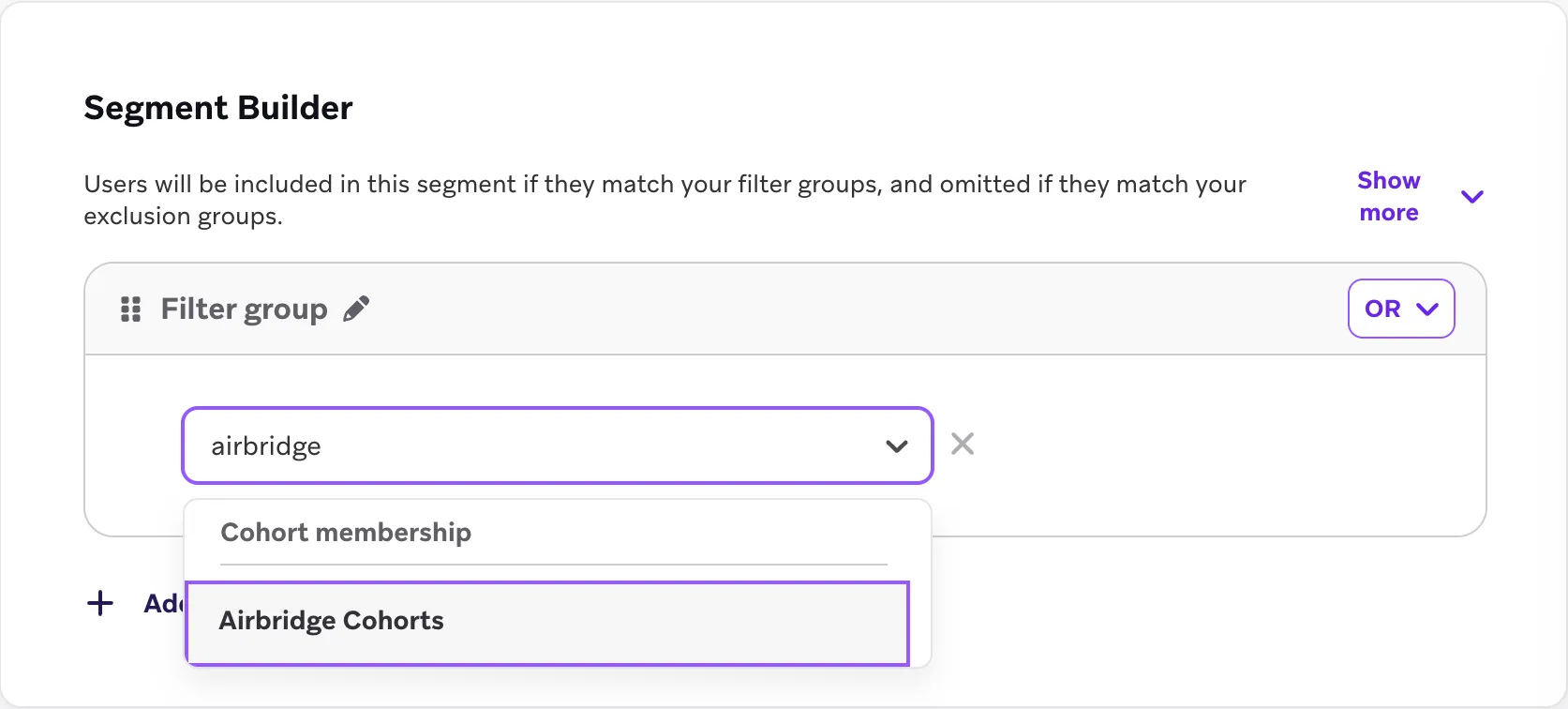
에어브릿지에서 만든 오디언스는 브레이즈에 코호트로 바로 전송돼요. 브레이즈의 세그먼트 편집 화면인 Segment Builder에서 필터를 추가할 때 Cohort membership 항목의 'Airbridge Cohorts'를 고르면 에어브릿지 오디언스를 세그먼트 조건으로 쓸 수 있어요. 이렇게 만든 세그먼트는 브레이즈 캠페인이나 캔버스의 타겟으로 지정할 수 있어요.
2. 매일 자동으로 업데이트돼요
오디언스에 브레이즈 커넥션을 처음 추가하면 에어브릿지가 바로 전송을 시작해요. 이후에는 한국 시간 매일 오전 1시에 조건에 맞는 유저를 다시 골라 브레이즈로 보내요. 조건을 한 번 정해 두면 파일을 다시 만들어 올릴 필요가 없어요.
3. 광고 ID 대신 브레이즈 ID로 유저를 연결해요
광고 매체로 오디언스를 보낼 때 에어브릿지는 GAID와 IDFA 같은 광고 ID를 식별자로 써요. 브레이즈는 광고 매체가 아니라서 Braze External ID와 Braze Device ID로 유저를 연결해요.
-
Braze External ID: 로그인한 회원을 식별하는 값이에요. 서비스가 회원마다 정해 브레이즈에 등록하는 ID예요.
-
Braze Device ID: Braze SDK(앱에 넣어 데이터를 주고받게 하는 개발 도구)가 기기마다 제공하는 값이에요. 로그인하지 않은 유저도 기기 단위로 식별할 수 있어요.
두 값을 모두 에어브릿지 SDK에 설정해 두면 회원과 비회원을 모두 포함한 브레이즈 세그먼트를 만들 수 있어요.
활용 예시 2가지: 아직 구매하지 않은 유저에게 브레이즈 메시지를 어떻게 보낼까요?
실제 조건과 메시지는 서비스에 맞게 바꿔 적용하면 돼요. 조건에 쓰는 이벤트는 에어브릿지에 1회 이상 수집돼 있어야 해요.
1. 설치 후 첫 구매가 없는 유저에게 온보딩 메시지 보내기
에어브릿지에서 "최근 14일 안에 앱을 설치했고 구매 이벤트가 없는 유저"를 오디언스로 만들어요. 이 오디언스를 브레이즈로 보내면 첫 구매 쿠폰이나 사용 가이드 푸시를 보낼 수 있어요.
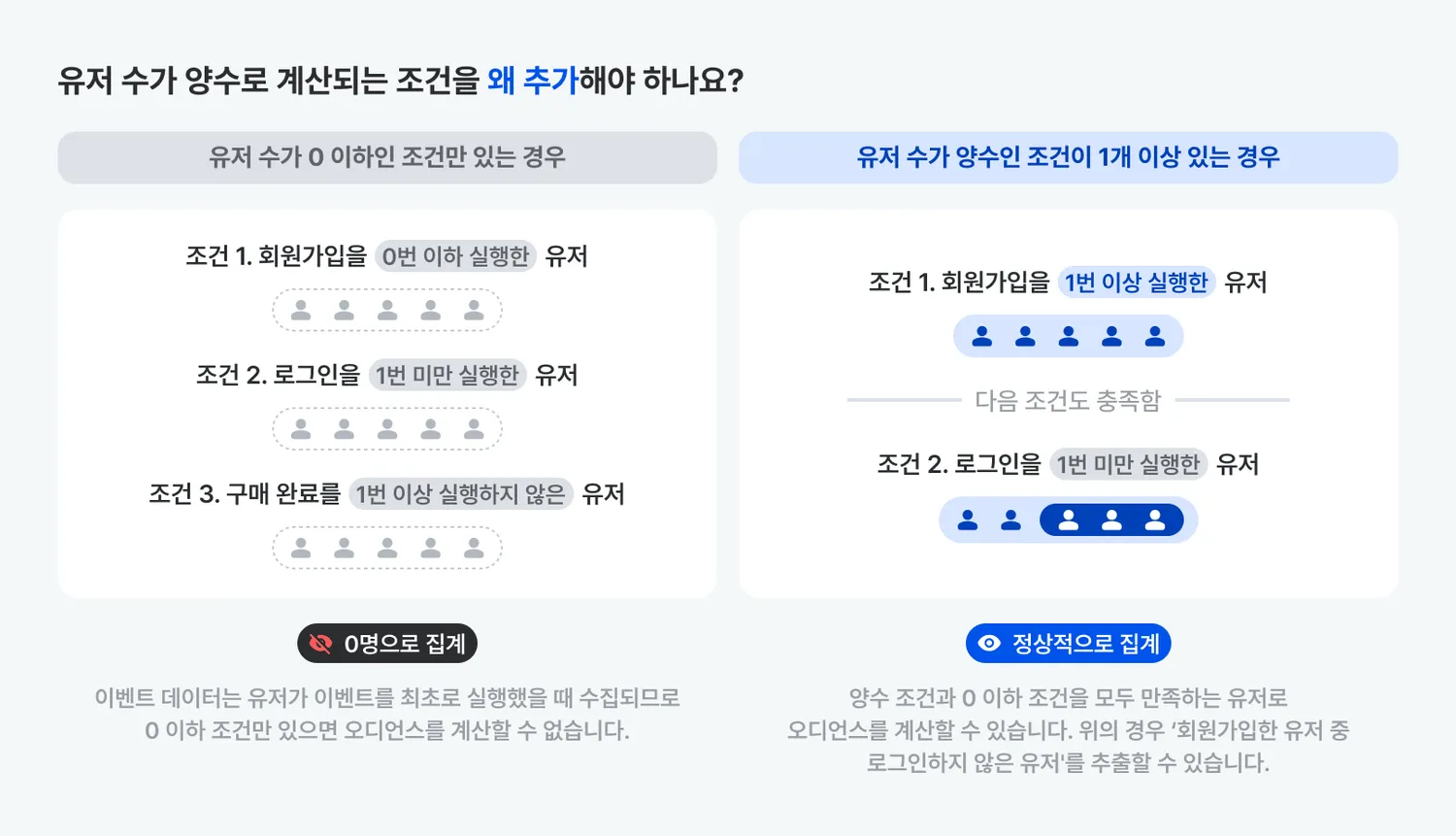
오디언스를 만들 때는 실행한 이벤트 조건을 함께 넣어야 해요. 먼저 특정 이벤트를 실행한 유저를 고른 뒤, 그중 제외할 유저를 빼는 방식이기 때문이에요.
“구매하지 않은 유저”처럼 제외 조건만 설정하면 기준이 되는 유저 집단이 없어 오디언스가 0명으로 계산돼요. 위 예시에서는 설치가 실행 조건, 구매가 제외 조건이에요.
2. 장바구니에 담고 결제하지 않은 유저를 캔버스에 넣기
"최근 7일 안에 장바구니 담기 이벤트는 있지만 구매 이벤트는 없는 유저"를 오디언스로 만들고 Braze Canvas의 타겟으로 써요. 앱 푸시, 인앱 메시지, 이메일을 순서대로 보내는 흐름을 만들면 채널별로 반응을 확인하면서 결제를 유도할 수 있어요.
브레이즈 오디언스 연동, 5단계로 시작하세요
연동에는 개발 작업과 대시보드 설정이 함께 필요해요.
-
브레이즈에 Partner Cohort Import 활성화 요청하기: 브레이즈 담당자에게 Airbridge Partner Cohort Import 기능을 활성화해 달라고 요청해요.
-
에어브릿지 SDK에 브레이즈 ID 설정하기: 개발자에게 Braze Device ID를
braze_device_id로, Braze External ID를braze_external_id로 에어브릿지 SDK에 넣어 달라고 요청해요. 코드 예시와 지원 SDK 버전은 개발자 가이드에 있어요. -
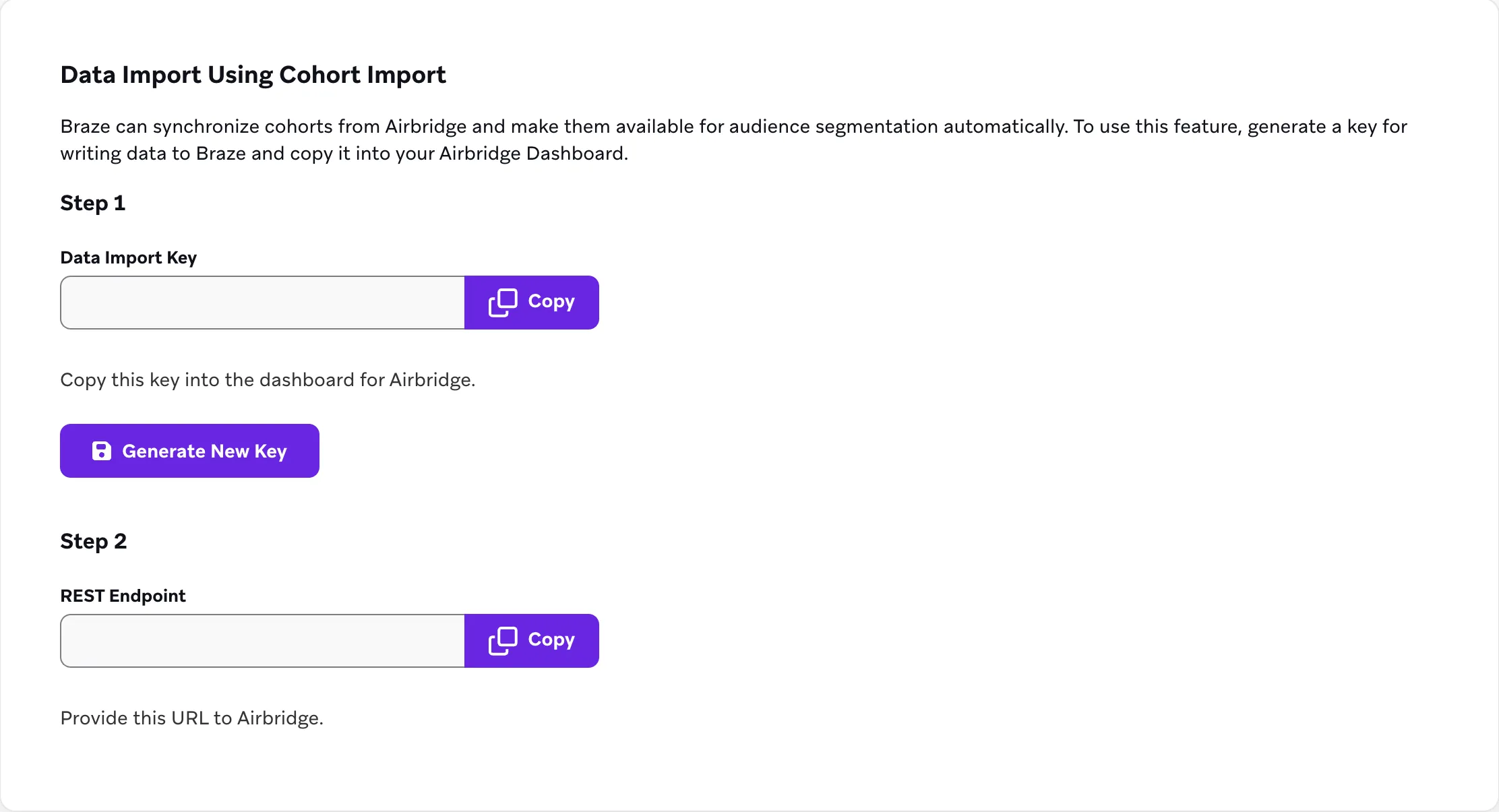
브레이즈에서 연동 정보 복사하기: 브레이즈 대시보드 [Technology Partners] 메뉴에서 에어브릿지 화면을 열어요. [Data Import Using Cohort Import] 영역의 Data Import Key와 REST Endpoint를 복사해요. Data Import Key는 데이터 수신을 인증하는 키이고, REST Endpoint는 데이터를 보낼 Braze API 주소예요. 키가 없다면 ‘Generate New Key’로 새로 만들어요.
-
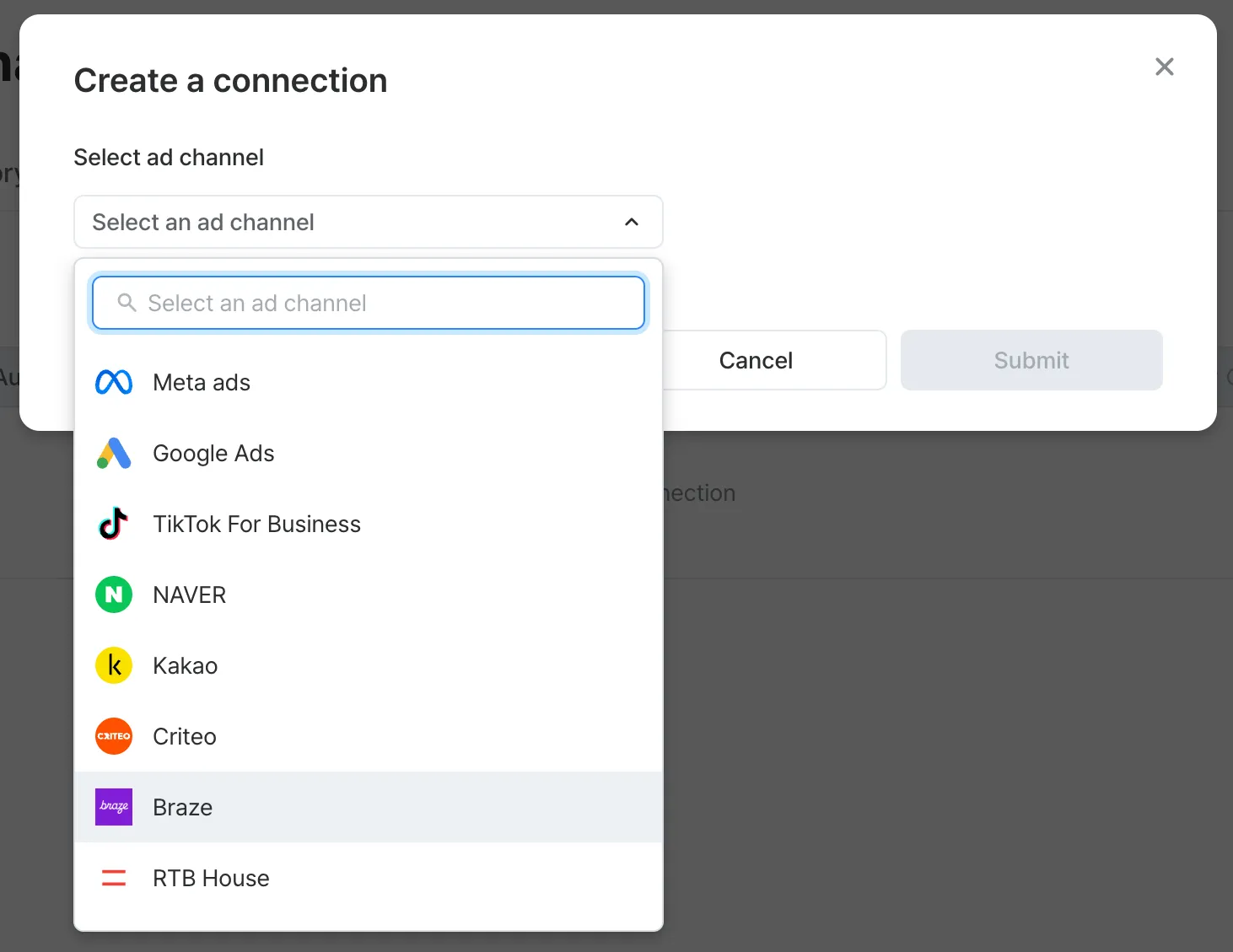
에어브릿지에서 커넥션 만들기: [오디언스 매니저]의 [커넥션] 탭에서 '커넥션 생성'을 누르고 브레이즈를 선택해요. Connection Name, Data Import Key, REST Endpoint를 입력해 커넥션을 만든 뒤 [오디언스] 탭에서 보낼 오디언스에 브레이즈 커넥션을 추가해요.
-
브레이즈에서 세그먼트 만들기: Segment Builder에서 'Airbridge Cohorts'를 선택해 세그먼트를 만들고 캠페인이나 캔버스에 연결해요.
전송이 잘 되고 있는지는 [오디언스] 탭에서 커넥션별 전송 상태로 확인할 수 있어요.
연동 전에 꼭 확인하세요
-
Data Import Key는 용도별로 달라요. 브레이즈는 어트리뷰션 연동용(Data import for install attribution)과 오디언스 전송용(Data Import Using Cohort Import) 키를 따로 발급해요. 오디언스 연동에는 Cohort Import 영역의 키를 넣어야 해요.
-
SDK 설정이 먼저예요. 브레이즈 커넥션을 추가하기 전에 SDK에 브레이즈 ID를 넣어 둬야 유저가 연결돼요. 개발 일정을 먼저 확보해 두세요.
자세한 설정 방법은 광고 채널로 오디언스 전송하기 가이드에서 확인할 수 있어요.
광고 성과로 찾은 유저를 브레이즈 캠페인까지 이어가세요
이번 연동으로 에어브릿지에서 만든 오디언스를 CSV 파일로 내려받아 브레이즈에 다시 올리던 과정이 사라졌어요. 에어브릿지에서 조건을 한 번 정해 두면 브레이즈에는 매일 그 조건으로 계산한 오디언스가 들어와요.
에어브릿지에서 설치 이후 행동을 기준으로 유저를 골라 브레이즈로 보내면, 브레이즈에서 그 유저에게 언제 어떤 메시지를 보낼지 정할 수 있어요.
이미 에어브릿지와 브레이즈를 함께 쓰고 있다면 위 5단계에 따라 연동을 시작해 보세요. 연동이나 도입이 궁금하다면 도입 문의를 남겨 주세요. 광고 성과 측정부터 CRM 캠페인까지 한 흐름으로 연결하는 방법을 친절하게 안내해 드릴게요.